顯示具有 arduino 標籤的文章。 顯示所有文章

2017年12月12日 星期二

Windows 10 64bits + Arduino IDE + ESP8266 (ESP-01)


  1. 至 Arduino.cc 下載最新版 Arduino IDE (以1.8.5版為例)
  2. 將 arduino-1.8.5-windows.zip 解壓縮至指定目錄下,安裝好 Arduino IDE
  3. 啟動 Arduino IDE,開啟「檔案 > 偏好設定 (preferences)」 視窗
  4. 偏好設定
  5. 在「額外的開發版管理員網址」(Additional Board Manager) 輸入網址:
  6. 開啟「工具 (Tools) > 開發板 (Board) > 開發板管理員 (Boards Manager)」後,搜尋 "esp" 並且安裝 esp8266 套件
    安裝 esp8266 (可以看見其實有錯誤發生)

    正常的套件下載安裝畫面
  7. 安裝完成後,下次就能選擇 ESP8266 開發板,進行IDE程式開發與上傳功能


後記:
  • 如果下載時發生了"下載http://downloads.arduino.cc/packages/package_index.jsp時發生錯誤"的訊息,可以在「檔案 > 偏好設定 > 網路」設定 proxy 來解決。
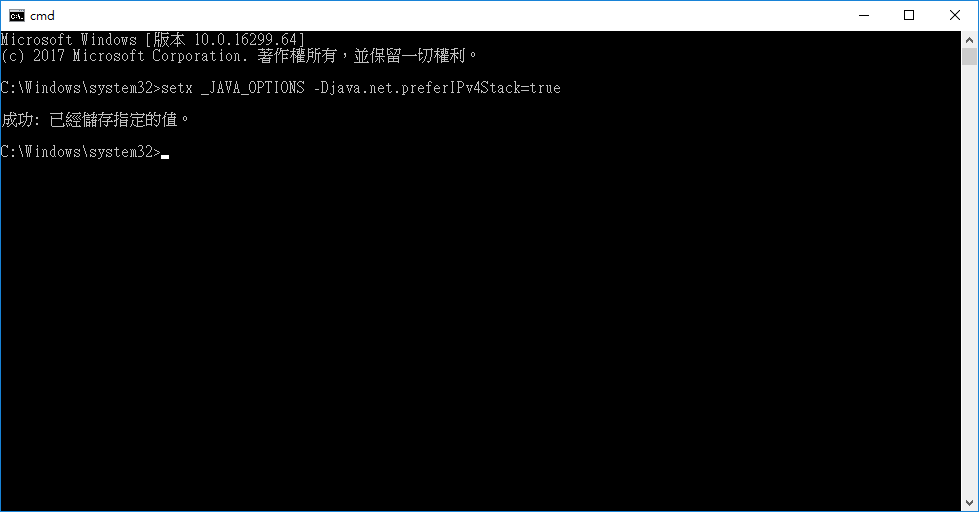
  • 網路上有些說法是設定 JAVA IPv4Stack=true 即可: setx _JAVA_OPTIONS -Djava.net.preferIPv4Stack=true
  • 不過對我來說似乎沒有用,反而是最簡單的 proxy 解決了我的問題。
  • 下載套件時的錯誤訊息

    設定 Java IPv4Stack ,不過對我來說沒用處

    設定 proxy

2015年10月18日 星期日

Mac OS X El Capitan 10.11 + FT232 USB模組 + Arduino Pro mini (5V, 16MHz)

材料

  • Arduino Pro mini x 1
  • FT232 USB 模組 x 1
  • USB傳輸線 x 1 (連結Mac電腦和 USB TO FT232)

安裝Virtual COM Port Driver
  • 至FTDI網站找適合的驅動程式,範例安裝Mac OS X 10.9以上 x64 v2.3 FTDI USB Serial Driver
FTDI網站下載VCP Driver

接線
  • FT232 USB 模組和Arduino Pro mini 恰好六支pin腳對應上
    (DTR, RX<->TX, TX<-RX, VCC, CTS, BLK)

DTR, RX<->TX, TX<->RX, VCC, CTS, BLK 分別對應好
利用FT232 USB模組的pin腳和Arduino Pro mini連接
接上電腦後應該就能看到LED亮燈


上傳Arduino範例程式 : 範例 > 01.Basics > Blink
  • 板子:Arduino Pro Mini
  • 處理器:ATMega328 (5V, 16MHz)
  • 序列埠:找到您自己電腦上的,範例為 cu.usbserial-A9UHPBRJ
  • 燒錄器:AVRISP mkII


板子選擇Arduino Pro mini

處理器選擇 ATmega328 (5V, 16Mhz)

序列埠選擇您自己電腦上對應的USB Serial Port

燒錄器選擇AVRISP mkII

按下選單左上方➡(上傳)功能鍵

上傳時,正常情況應能看到 FT232 USB模組上的RX/TX LED一閃一滅,表示程式正傳輸到Arduino Pro mini 上。

上傳成功後,接著您就能看到 Arduino Pro mini 上面的LED一閃一滅囉~ 恭喜啦!

#


2013年10月19日 星期六

Apple TV 3 Remote (IR codes) 遙控器紅外線編碼

Apple TV 3 Remote (IR codes)
紅外線訊號編碼

  • UP 0x77E1D05F
  • LEFT 0x77E1105F
  • DOWN 0x77E1B05F
  • MENU 0x77E1405F
  • ENTER 0x77E1BA5F
  • RIGHT 0x77E1E05F
  • PLAY 0x77E17A5F
有了上述的紅外線訊號編碼,就可以利用Arduino接上紅外線發射LED模擬原廠紅外線遙控器,來遙控 Apple TV 3 囉~
參考:babelman's Blog
#