顯示具有 免費 標籤的文章。 顯示所有文章

2016年1月4日 星期一

Windows 7/8 (免費)資料夾同步比對 robocopy 批次檔

前一篇才寫了 「FreeFileSync 免費資料夾(目錄)比對同步軟體」推薦 FreeFileSync 這套免費的檔案同步軟體。這一篇則是想要用 Windows 7/8內建的 robocopy命令列指令來達成同樣的資料夾(目錄)同步比對工作。


工具:
  • Windows 7/8 命令列 (cmd) 下的 robocopy 指令
  1. Windows 鍵 > cmd 開啟命令列視窗
  2. 命令列視窗模式下輸入 robocopy,應可看到下列訊息:
C:\Windows\system32>robocopy

---------------------------------------------------------------------
   ROBOCOPY     ::     Robust File Copy for Windows

---------------------------------------------------------------------

  已啟動 : Mon Jan 04 11:19:12 2016

       簡單使用方式 :: ROBOCOPY source destination /MIR

             source :: 來源目錄 (drive:\path 或 \\server\share\path)。
        destination :: 目的地目錄  (drive:\path 或 \\server\share\path)。
               /MIR :: 鏡像完整的樹狀目錄。

    如需有關使用方式的詳細資訊,請執行 ROBOCOPY /?


****  /MIR 可以刪除檔案以及複製檔案!


編輯同步批次檔autosync.bat :
robocopy C:\來源資料夾1\ D:\目標資料夾1\ /MIR /XO /E /R:2

robocopy C:\我的資料夾\ D:\備份資料夾\ /MIR /XO /E /R:2
編輯完成後,記得存檔喔~

robocopy 指令參數說明:

  • /MIR :: 鏡像完整的樹狀目錄。
  • /XO :: 排除較舊的檔案。 (目標資料夾中若有相同檔案就不再複製)
  • /E :: 複製子目錄,包括空的子目錄。
  • /R:n :: 失敗複本的重試次數: 預設值是 1 百萬次。


設定開機自動執行批次檔:

如果您想要每次電腦開機後,會自動執行剛才完成的同步動作設定,那就必須在Windows的「啟動」資料夾中設定批次檔的執行捷徑或直接將批次檔存在啟動資料夾中:
  • 開啟Windows的「啟動」資料夾
    %USERPROFILE%\AppData\Roaming\Microsoft\Windows\Start Menu\Programs\Startup
  • 在資料夾內新增剛才儲存的 autosync.bat 檔案的捷徑

Windows 按鈕 > 執行(R)

開啟(O) : %USERPROFILE%\AppData\Roaming\Microsoft\Windows\Start Menu\Programs\Startup
新增批次檔的捷徑或將批次檔儲存於啟動資料夾中

完成後,下次開機就能自動執行前面設定的同步工作囉~


#

2015年12月31日 星期四

FreeFileSync 免費資料夾(目錄)比對同步軟體


FreeFileSync 是套免費資料夾(目錄)比對同步軟體,方便使用者快速比對兩個資料夾裡面的檔案內容並且依照不同需要進行雙向同步或單向鏡像(mirror)或更新等同步方式。也提供了 for Windows, Linux 和 Mac OS X 等不同作業系統版本適用。

1. 先至官網 FreeFileSync (http://www.freefilesync.org/) 下載適合作業系統版本。

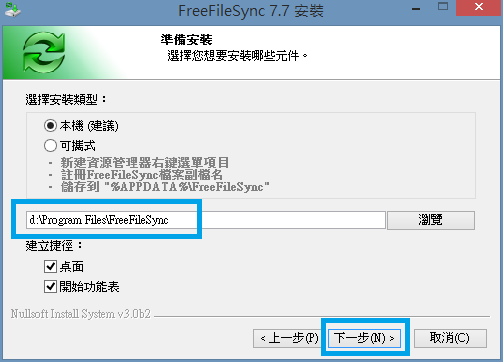
2. 下載完成後,開始執行安裝步驟:

接受軟體授權協議

選擇安裝目錄

如果不需要就取消安裝Wajam軟體

3. FreeFileSync 安裝完成後,啟動執行並先完成相關設定: 

如果不需要先取消每周自動更新檢查


設定切換語言 > 正體中文

4. 進入正題:設定要同步的兩個資料夾 (A 資料夾 -> B資料夾),這個步驟我們要決定下列一些相關設定工作:
  • 設定來源資料夾和目標資料夾
  • 兩個資料夾的同步模式 (例:雙向同步、單向鏡像、單向更新...)
  • 資料夾內檔案的同步比對方式 (例:檔案大小和日期、檔案內容)
B備份(目標)資料夾目前尚未有任何檔案

在FreeFileSync上設定好來源和目標資料夾


比對方式可用檔案大小和日期、檔案內容比對

5. 正式執行同步 (這裡我們以雙向同步模式為例)

按下F9 同步按鈕

執行同步過程 > 已完成

目標資料夾 B 已經有同步後的檔案囉~

6. 將同步動作儲存至設定檔案方便下次執行使用:
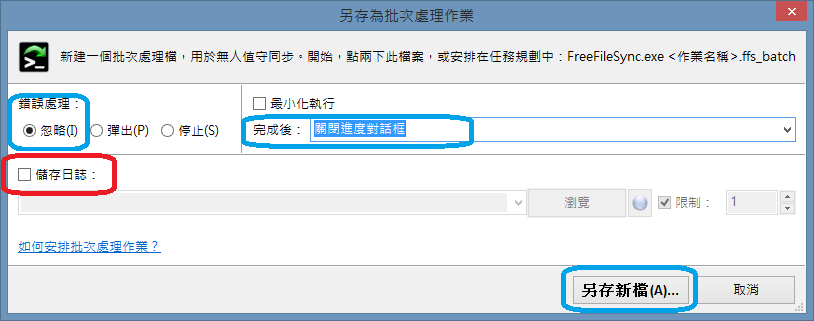
  • 選擇另存為批次處理作業設定檔
  • 設定相關錯誤處理、同步完成後動作
  • 儲存設定檔 (範例:儲存為my_file_sync_setting.ffs_batch)

選擇另存為批次處理作業


這裡我們選擇忽略錯誤處理、同步完成後關閉進度對話盒

到此其實已經完成!

7. 如果您想要每次電腦開機後,會自動執行剛才完成的同步動作設定,那就必須在Windows的「啟動」資料夾中設定前面設定檔案的執行捷徑:
  • 開啟Windows的「啟動」資料夾
    %USERPROFILE%\AppData\Roaming\Microsoft\Windows\Start Menu\Programs\Startup
  • 在資料夾內新增剛才儲存的 my_file_sync_setting.ffs_batch 檔案的捷徑


Windows 按鈕 > 執行(R)

開啟(O) : %USERPROFILE%\AppData\Roaming\Microsoft\Windows\Start Menu\Programs\Startup
新增設定檔的捷徑

完成後,下次開機就能自動執行前面設定的同步工作囉~

#


2013年11月29日 星期五

Mac OS X 安裝及使用  Homebrew

ubuntu apt 用習慣的朋友,應該也能很快適應 Homebrew for Mac OS X的。

安裝步驟參考官網及實際經驗筆記如下:
> ruby -e "$(curl -fsSL https://raw.github.com/mxcl/homebrew/go/install)"
> brew update

接著就能安裝自己想要的 UNIX Packages,如:wget, curl, lynx ...
> brew install wget
> brew install lynx

查詢經安裝的套件列表 
> brew list

或是想要移除已經安裝的套件
> brew uninstall wget

自動更新已經安裝的套件
> brew upgrade wget

其他功能可以藉由Help看指令參數及用法 
> brew help


延伸閱讀: 

#

2013年8月9日 星期五

快速產生螢幕截圖的真實場景範例

PlaceIt by Breezi
只要將您的數位影像檔案上傳到 PlaceIt by Breezi 選擇好的套圖版型裡,就能線上快速產生螢幕截圖的3C產品真實場景使用範例產品照。

豆腐腦部落格

拿來廣告、網頁製作、寫部落格、做投影片...真是實用工具!

ps. 如果您像我一樣無聊,想要製作重複套疊的圖片效果,記得每次上傳(upload)的檔案可能要改一下,同名檔案系統好像無動作。

重複上傳圖檔,製作套疊效果... XD
#


2013年8月6日 星期二

手寫的自動計算器 MyScript Calculator

手機和平板的手寫對使用者而言還是直覺。有時候臨時想要寫個算式算一下數字,臨時還找不到紙筆。手機上的計算器功能雖然方便,但按錯數字還要清除,也不見得真方便到哪兒去。

這時候手寫再加上辨識後自動計算功能的 MyScript Calculator 就可派上用場。試試看吧! 會想讓您和朋友分享的有趣免費實用小軟體。

MyScript Calculator (from iTunes)

#

2013年5月29日 星期三

Google Data Python Library + 寫入Event至Calendar

先確定已經安裝好python及Google Data Python Library(可參考):

import datetime
import atom
import gdata.calendar.service
from gdata.calendar import Who, Where, When
from gdata.calendar import SendEventNotifications


start = datetime.datetime.now().isoformat()

entry = gdata.calendar.CalendarEventEntry()
entry.send_event_notifications = SendEventNotifications(value='true')

titleText = 'event' + start
entry.title = atom.Title(text = titleText)

contextText = 'some event etc...\n' + start
entry.content = atom.Content(text = contextText)

entry.send_event_notifications = atom.Entry(text = 'true') #<<<<<<<<<<<<<<<<<
entry.when.append(When(start_time=start))
entry.where.append(Where(value_string='somewhere'))
entry.who.append(Who(email = 'INVENTEE@gmail.com'))

client = gdata.calendar.service.CalendarService(email='INVENTER@gmail.com', password='YOURPW')

client.ProgrammaticLogin()
event = client.InsertEvent(entry,'http://www.google.com/calendar/feeds/default/private/full')

#

補記:將這個python程式稍加修改後,即可應用在前兩篇 Raspberry Pi + PIR Sensor (紅外線動作感測器)的範例中。其實就能達成紅外線感應偵測到人或動物時,即能在Google Calendar紀錄事件,並且還可以利用Google Calendar簡訊通知至手機。

##

2013年2月27日 星期三

組合的力量 - 擷取檔案名稱和延伸檔名


目錄底下一堆各式各樣檔案,只想要擷取檔案名稱或延伸檔案名稱方便進行後續處理的話,可以利用bash內建功能來取得:

檔名 = ${檔案名稱變數%.*};
延伸檔名 = ${檔案名稱變數##*.};

for file in `ls *.*`
do
  filename=${file%.*};
  echo $filename;
  extname=${file##*.};
  echo $extname;
done


如果想要取得目錄名稱:

目錄名稱 = ${完整檔案目錄名稱%/*};


fullname=/root/pathname/filename.extname
pathname=${fullname%/*};

#

2012年9月4日 星期二

ubuntu 安裝 tesseract OCR 中文辨識


  1. 確認 precise universe 的套件部份加入 /etc/apt/sources.list 中
  2. 安裝 tesseract-ocr 套件
  3. 安裝 imagemagick 套件 (執行 convert指令將用上)
  4. 下載 tesseract 的繁/簡中OCR資料檔案,並解壓縮在 tessdata 目錄下


  5. /etc/apt/sources.list 中加入下列兩行:

       deb http://tw.archive.ubuntu.com/ubuntu precise universe
       deb-src http://tw.archive.ubuntu.com/ubuntu precise universe
    或是透過 add-apt-repository 
    > sudo add-apt-repository "deb http://tw.archive.ubuntu.com/ubuntu precise universe"

    > sudo apt-get update

    > sudo apt-get install tesseract-ocr

    > sudo apt-get install imagemagick

    > cd /usr/share/tesseract-ocr/tessdata

    > sudo wget http://tesseract-ocr.googlecode.com/files/chi_tra.traineddata.gz

    > sudo wget http://tesseract-ocr.googlecode.com/files/chi_sim.traineddata.gz

    > sudo gzip -f -d *.gz


  1. 利用 convert 將 PDF 或 PNG 等檔案,轉換成 depth:8 , type:Grayscale 半色調的 TIFF檔
  2. 執行 tesseract 進行 OCR 辨識。進行繁中OCR辨識,結果輸出至out.txt

    > cd /tmp
    ** PNG => TIFF ==(OCR)==> TEXT
    > convert source.png -type Grayscale -depth 8 out.tif
    > tesseract out.tif out.txt -l chi_tra
    或是
    ** PDF => TIFF ==(OCR)==> TEXT
    > convert -density 300 source.pdf -type Grayscale -depth 8 out.tif
    > tesseract out.tif out.txt -l chi_tra
    或是
    ** PDF => PPMs => TIFFs ==(OCR)==> TEXTs => TEXT
    > pdftoppm source.pdf -f 1 -l 10 -r 600 out
    > for i in *.ppm; do convert $i -type Grayscale -depth 8 ${i%.*}.tif; done
    > for i in *.tif; do tesseract $i ${i%.*}.txt -l chi_tra; done
    > cat *.txt > out.txt

補充:
  • convert 將 PDF 轉為 TIFF 時會耗費較多時間
  • tesseract 之參數 -l chi_tra (繁中辨識) , -l chi_sim (簡中辨識), -l eng (英文辨識;預設)
  • 結合 Hadoop Map Reduce 有很多影像應用服務可以玩了~

###

2012年9月2日 星期日

清除 ubuntu 舊版核心(kernel)

大致說明步驟如下:

  1. 確認目前系統正在使用的核心(kernel image)版本,萬一砍掉就不好玩了。
  2. 查詢目前已安裝的核心套件有哪些版本。
  3. 用apt-get purge移除掉舊版的核心及相關軟體套件。
實際操作:

> uname -a

Linux host 2.6.32-41-generic #94-Ubuntu SMP Fri Jul 6 16:51:39 UTC 2012 i686 i686 i386 GNU/Linux

> dpkg -l | grep linux-image

rc  linux-image-2.6.28-11-generic                 2.6.28-11.42                                    Linux kernel image for version 2.6.28 on x86/x86_64
rc  linux-image-2.6.28-15-generic                 2.6.28-15.52                                    Linux kernel image for version 2.6.28 on x86/x86_64
rc  linux-image-2.6.28-16-generic                 2.6.28-16.55                                    Linux kernel image for version 2.6.28 on x86/x86_64
rc  linux-image-2.6.31-14-generic                 2.6.31-14.48                                    Linux kernel image for version 2.6.31 on x86/x86_64
rc  linux-image-2.6.31-15-generic                 2.6.31-15.50                                    Linux kernel image for version 2.6.31 on x86/x86_64
rc  linux-image-2.6.31-16-generic                 2.6.31-16.53                                    Linux kernel image for version 2.6.31 on x86/x86_64
rc  linux-image-2.6.31-17-generic                 2.6.31-17.54                                    Linux kernel image for version 2.6.31 on x86/x86_64
rc  linux-image-2.6.31-19-generic                 2.6.31-19.56                                    Linux kernel image for version 2.6.31 on x86/x86_64
rc  linux-image-2.6.31-20-generic                 2.6.31-20.58                                    Linux kernel image for version 2.6.31 on x86/x86_64
rc  linux-image-2.6.31-21-generic                 2.6.31-21.59                                    Linux kernel image for version 2.6.31 on x86/x86_64
rc  linux-image-2.6.31-22-generic                 2.6.31-22.60                                    Linux kernel image for version 2.6.31 on x86/x86_64
rc  linux-image-2.6.32-29-generic                 2.6.32-29.58                                    Linux kernel image for version 2.6.32 on x86/x86_64
rc  linux-image-2.6.32-30-generic                 2.6.32-30.59                                    Linux kernel image for version 2.6.32 on x86/x86_64
rc  linux-image-2.6.32-31-generic                 2.6.32-31.61                                    Linux kernel image for version 2.6.32 on x86/x86_64
rc  linux-image-2.6.32-32-generic                 2.6.32-32.62                                    Linux kernel image for version 2.6.32 on x86/x86_64
rc  linux-image-2.6.32-33-generic                 2.6.32-33.72                                    Linux kernel image for version 2.6.32 on x86/x86_64
ii  linux-image-2.6.32-34-generic                 2.6.32-34.77                                    Linux kernel image for version 2.6.32 on x86/x86_64
ii  linux-image-2.6.32-40-generic                 2.6.32-40.87                                    Linux kernel image for version 2.6.32 on x86/x86_64
ii  linux-image-2.6.32-41-generic                 2.6.32-41.94                                    Linux kernel image for version 2.6.32 on x86/x86_64
ii  linux-image-3.2.0-29-generic                  3.2.0-29.46                                     Linux kernel image for version 3.2.0 on 32 bit x86 SMP
ii  linux-image-generic                           3.2.0.29.31                                     Generic Linux kernel image

> apt-get -y purge linux-image-2.6.28-* linux-image-2.6.31-*

> apt-get -y autoremove

###

2012年5月8日 星期二

ffmpeg 將 wmv 轉檔為 mp4 for iPad

不囉嗦,以ffmpeg轉檔的範例如下:

ffmpeg.exe -i [INPUT_FILENAME] -vcodec libx264 -r 30 -ar 44100 -async 1 -f mp4 -b 2M -bt 4M -pass 1 -r 30000/1001 [OUTPUT_FILENAME]

-f mp4 : input or output format.
-r 30 : 30 frames/sec
-ar 44100 :  audio sampling frequency : 44.1kHz
-async 1 : Audio sync method. -async 1 is a special case where only the start of the audio stream is corrected without any later correction.


延伸閱讀:官網 ffmpeg Documentation

2012年4月26日 星期四

臺北公眾區免費無線上網熱點資料(地圖)

台北市政府公開資料平台提供臺北公眾區免費無線上網熱點資料,利用Google Docs的表格(table)功能來繪製成地圖形式呈現,就可以清楚看到基本上就沿著捷運線在蓋而已,難怪一直感覺不到這些熱點的存在。 ╮(╯▽╰)╭ 


點這裡看大圖


延伸閱讀:

2011年10月22日 星期六

iPhone 3 也可以語音搜尋

Siri還不支援中、日、韓等亞洲語言,台灣一時也還沒有iPhone 4S。不過iPhone 3也有語音搜尋可以玩喔! 雖然目前只有日語,但相信類似的中文語音應用陸續應會出現...

當然,可能離Siri的境界可能還有點遠~^_^


#

2011年7月10日 星期日

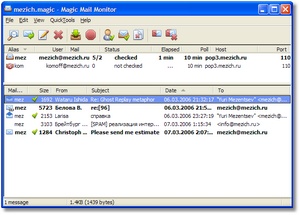
好用的郵件檢查小工具 Magic Mail Monitor

Magic Mail Monitor 是個好用的郵件檢查小工具,小巧簡單,重點當然還是免費使用。


可以同時設定多組郵件帳號,剩下的各種好用功能就等您來試試看囉。也有人貢獻了繁體中文介面檔提供使用。

#

2011年5月8日 星期日

好用的線上流程圖繪製軟體 Diagramly

臨時想要繪製流程圖、示意圖或網路架構圖,卻不想安裝佔用空間的辦公軟體。除了Google文件的線上編輯功能之外,Diagramly 也是不錯的選擇。

簡單容易上手的介面,利用滑鼠任意移動、縮放、連結,就可以輕輕鬆鬆繪製出一些還稍有品質的圖像。

還可輸出儲存為XML、PNG、JPG、SVG等格式。實在是很實用的線上工具。

使用Diagramly三分鐘以內就能輕鬆完成
延伸閱讀:mxGraph

2011年4月27日 星期三

人人都能成為攝影大師

我的線上攝影黑書
現在只要動動滑鼠、鍵盤,人人都能在 JAG 成為攝影大師替Model拍下倩影寫真,並且集結成書囉~

除了美女之外,也有俊男模特任君選擇喔~

2011年4月4日 星期一

支援多種通信協定的 mRemote 遠端連線工具軟體 (更新:mRemoteNG為新的開源分支)

mRemote 操作畫面
mRemote 是個支援多種通信協定(Protocol)的遠端連線工具軟體,嚴格來說它其實是個以多種連線工具軟體或程式庫的介面。骨子裡大多是其他軟體來達成連線功能。目前支援了下列幾種常用的連線模式

來自 mRemote 官網的說明:


  • RDP (Remote Desktop)


  • VNC (Virtual Network Computing)


  • ICA (Independent Computing Architecture)


  • SSH (Secure Shell)


  • Telnet (TELecommunication NETwork)


  • HTTP/S (Hypertext Transfer Protocol)


  • Rlogin (Rlogin)


  • RAW


  • 舉例來說,mRemote 透過介面以 Putty 來進行 SSH / Telnet 連線。先前的 Putty 的設定檔,也可以選用在 mRemote 內執行,可以說十分便利。

    尤其是一次要以多種連線方式和多部主機連線作業時,mRemote的簡潔整合介面就更顯實用。


    補充:2016/05/16

    2011年4月3日 星期日

    Blogger.com 讓你的部落格有五種新面貌

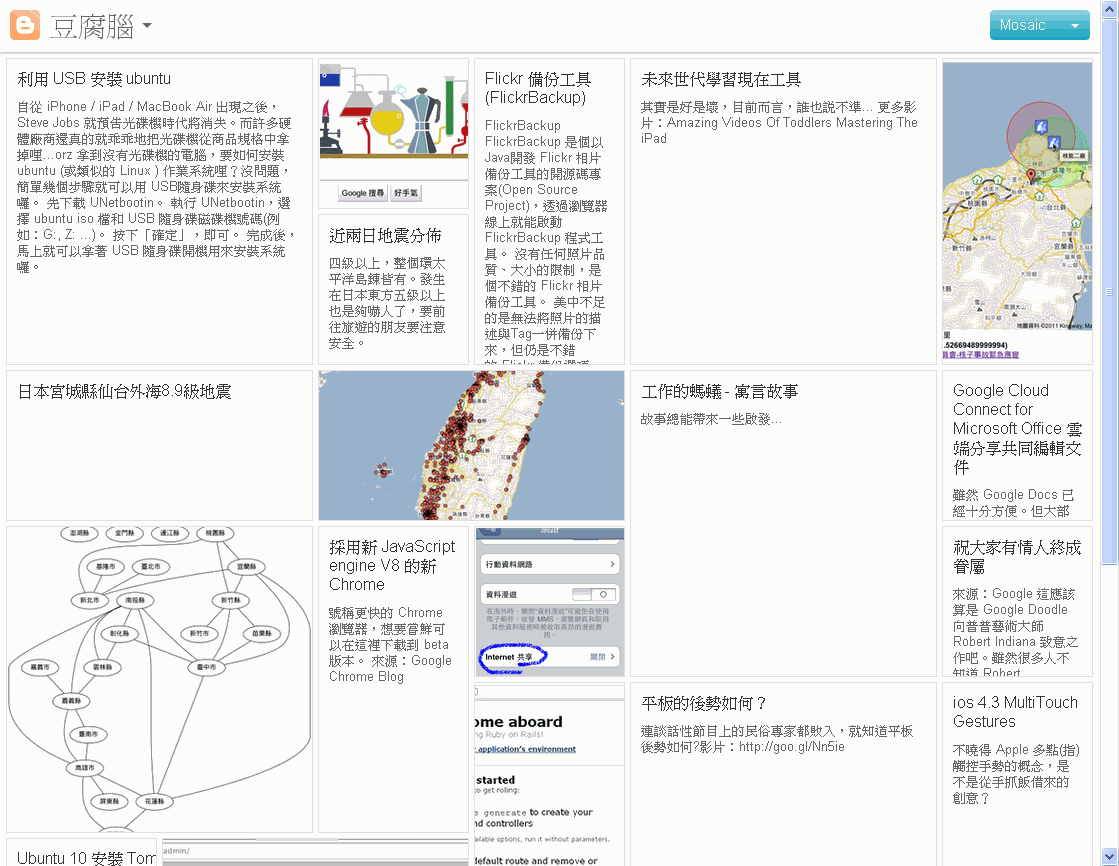
    在 blogger.com 上的部落格,不用寫任何一行程式和CSS,馬上就能擁有五種全新面貌。分別是 Flipcard、Mosaic、Sidebar、Snapshot 和 Timeslide。

    只要在原來網址後面加上 /view/ ,例如:http://tekibrain.blogspot.com/view/ 就行囉。

    很棒吧!

    Timeslide

    Flipcard

    Mosaic

    Sidebar

    Snapshot

    2011年3月25日 星期五

    Flickr 備份工具 (FlickrBackup)

    FlickrBackup

    FlickrBackup 是個以Java開發 Flickr 相片備份工具的開源碼專案(Open Source Project),透過瀏覽器線上就能啟動 FlickrBackup 程式工具。

    沒有任何照片品質、大小的限制,是個不錯的 Flickr 相片備份工具。

    美中不足的是無法將照片的描述與Tag一併備份下來,但仍是不錯的 Flickr 備份選項。

    2011年1月31日 星期一

    Keynote for iPad 與免費的 WebDAV 服務

    Keynote for iPad 內的簡報檔案除了支援iDisk之外,也支援WebDAV伺服器的匯出/匯入功能。

    mydisk.se 提供2GB WebDAV免費空間,剛好可以拿來作為簡報檔案的備份與同步空間。有興趣的朋友,不妨參考下列步驟:


    非常簡單吧!